MySquash-Integration
Turniere und Interclub-Spiele können nun direkt über die MySquash-Plattform mithilfe der Scoring-App „Squash Ref App“ gesteuert werden.
Das Prinzip: Du startest die Schiedsrichtertätigkeit über MySquash, die App öffnet sich mit den bereits vorbereiteten Spieldaten (Spieler:in, Court und Spielbeschrieb), und der Spielstand wird am Ende automatisch an MySquash übertragen. Eine manuelle Eingabe ist somit nicht mehr erforderlich.
Grüne Fahne anklicken
Das Spiel läuft und ist freigegeben. Ein Klick startet alles.
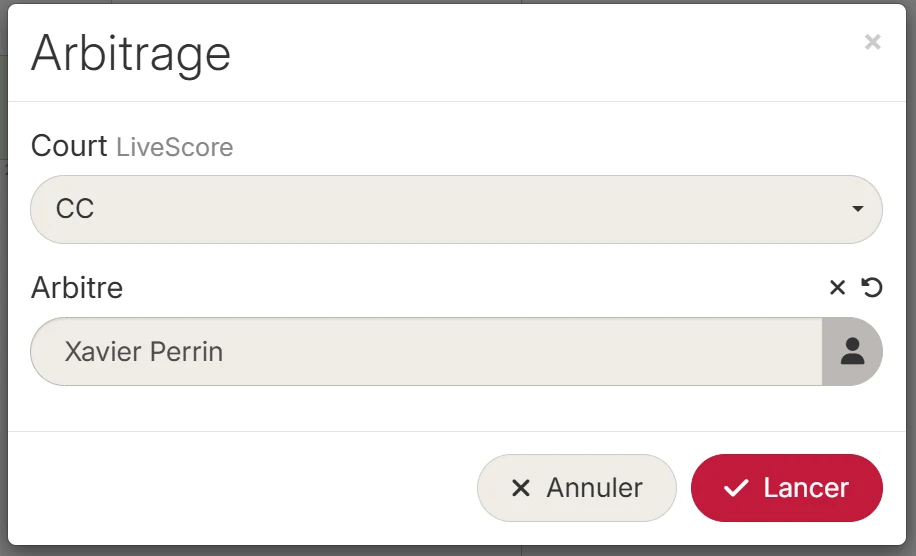
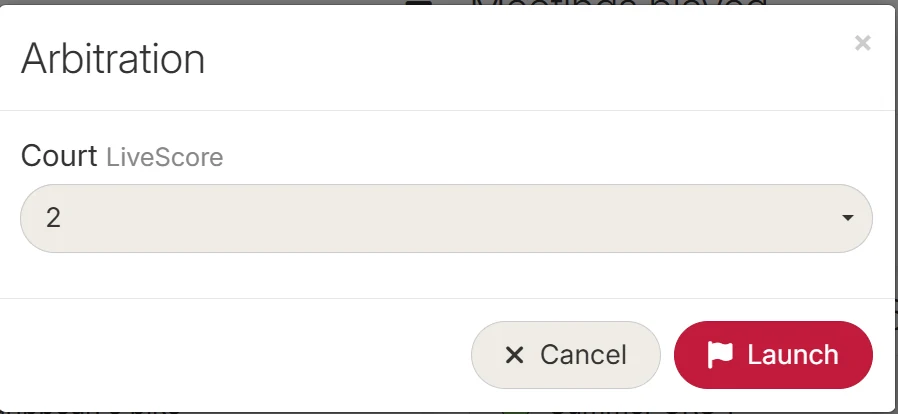
Court auswählen
Im Turnier bestimme ich noch den/die Schiedsrichter:in.
App öffnen
Spieler:in, Court und das Format stehen bereits da. Ich muss nur noch schiedsen.
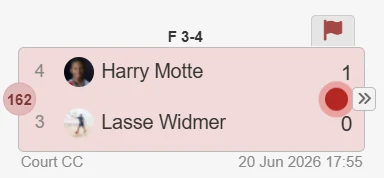
Ich sehe den Live-Score
Jeder Punkt wird automatisch an MySquash übertragen während des Spiels.
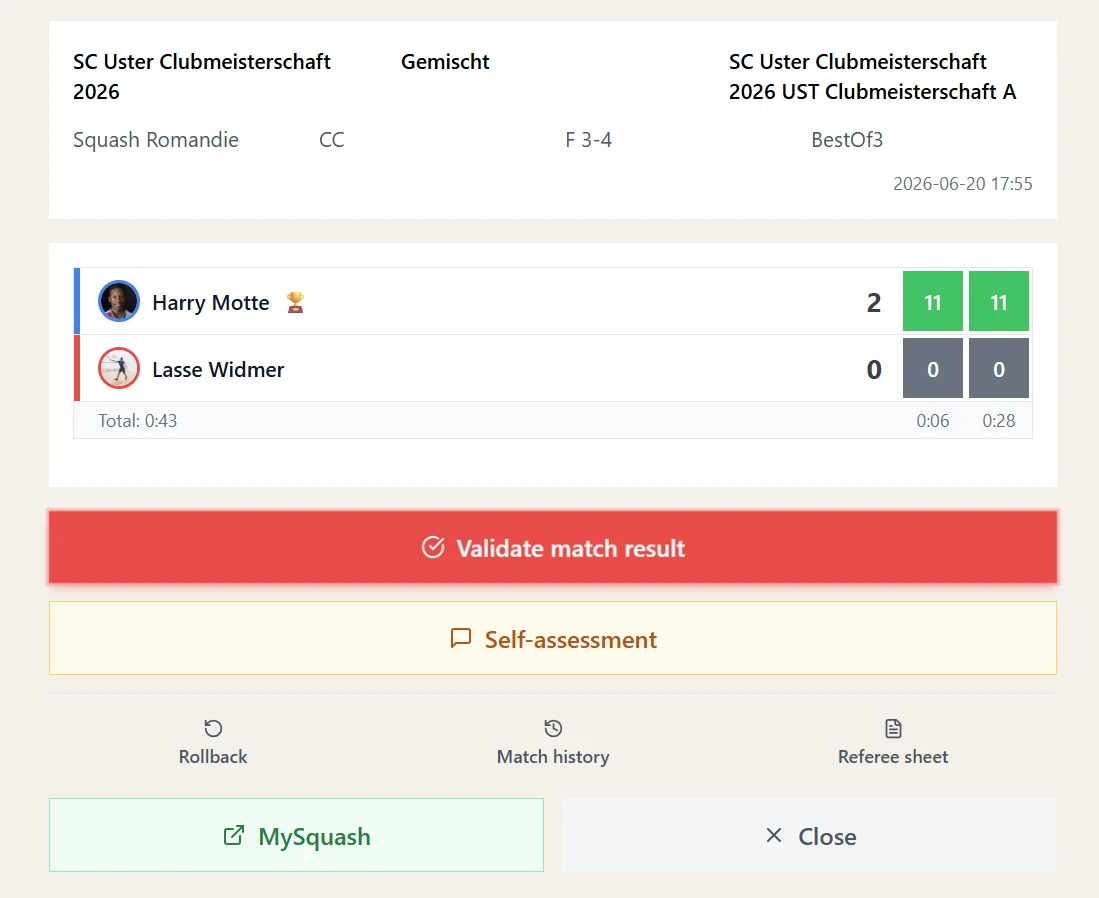
Ich bestätige
Der Score geht automatisch an MySquash. Keine weitere Nacherfassung.
Der während des Spiels eingehende Spielstand kann auch auf einem Bildschirm vor Ort angezeigt werden: siehe Livescoring.
Video-Tutorials
Ein Spiel starten (Organisator)
Ein Turnierspiel schiedsen
Wie eine Schiedsrichtertätigkeit gestartet wird
Der Ausgangspunkt ist immer derselbe: die grüne Fahne anklicken. Was sich danach ändert, ist das Konto, das auf dem startenden Gerät angemeldet ist.
Ich schiedse mit meinem Handy
Ich bin Spieler:in oder Schiedsrichter:in, angemeldet mit meinem eigenen Konto.
- Grüne Fahne anklicken
- Court kommt aus dem Spielplan
- Ich bin Schiedsrichter:in - mein Name steht bereits da
Ich schiedse mit einem Tablet des Clubs
Das Gerät ist mit dem Organisatoren-Konto angemeldet.
- Grüne Fahne anklicken
- Court auswählen
- Ich bestimme den/die Schiedsrichter:in aus der Liste
Interclubspiele
Am Tag der Begegnung, von jedem Gerät aus.
- Aufklappen der Aufstellung des Tages
- Grüne Fahne anklicken
- Court auswählen - das war's
Ich starte selber ein Spiel neu
Die rote Fahne ist gesetzt und das Spiel wird unterbrochen.
- Rote Fahne anklicken
- Ich sehe den Namen des/der aktuellen Schiedsrichter:in
- Ich gebe den/die Schiedsrichter:in frei - die Fahne wechselt auf grün
Die beiden Situationen unten unterscheiden sich nur bei einem einzigen Feld: Bei Turnieren wird der/die Schiedsrichter:in benannt, beim Interclub nicht.
Während des Spiels wird der Spielstand im Tableau nach jedem Punkt automatisch aktualisiert. Am Ende bestätigt der/die Schiedsrichter:in das Ergebnis in der App und die Daten werden direkt an MySquash übertragen: Das Spiel ist beendet und das Tableau wird aktualisiert.
Die Fahnen
Jedes Spiel trägt eine Fahne, die seinen Status bezüglich der elektronischen Schiedsrichtertätigkeit anzeigt. Sie ist der Einstiegspunkt für alle auf dieser Seite beschriebenen Aktionen.
Das Spiel hat nicht begonnen. Der/die Organisator:in startet es.
Spiel läuft und ist freigegeben. Ich kann die Schiedsrichtertätigkeit starten.
Ein/e Schiedsrichter:in hat übernommen. Die manuelle Eingabe ist gesperrt.
Score bestätigt, Spiel beendet und Tableau aktualisiert.
Wer darf was
Ein Spiel starten und den Court wählen: Turnierorganisator:in, Clubverantwortliche:r, Administrator:in. Die Schiedsrichtertätigkeit starten bei einem bereits gestarteten Spiel: alle, auch die Spieler:innen. Eine Schiedsrichtertätigkeit freigeben: nur Turnierorganisator:in, Clubverantwortliche:r, Administrator:in. Für alle anderen ist die rote Fahne rein informativ.
Was man wissen muss
Im Interclub erscheint die grüne Fahne nur am Tag der Begegnung
Ausserhalb dieses Tages kann die Schiedsrichtertätigkeit nicht gestartet werden. Beide Spieler:innen müssen zudem bestimmt sein und das Spiel darf noch kein Resultat haben.
Die manuelle Eingabe ist während der Schiedsrichtertätigkeit gesperrt
Solange die rote Fahne gesetzt ist, kann der Spielstand nicht von Hand geändert werden - auch nicht durch den/die Organisator:in. Für eine manuelle Eingabe muss die Tätigkeit zuerst freigegeben werden.
Eine Freigabe trennt die App des/der Schiedsrichter:in
Ein Klick auf die rote Fahne zeigt den Namen des/der aktuellen Schiedsrichter:in und bietet die Freigabe an. Das ist nützlich, wenn die Tätigkeit versehentlich, beim falschen Spiel gestartet wurde oder der/die Schiedsrichter:in ohne Abschluss gegangen ist.
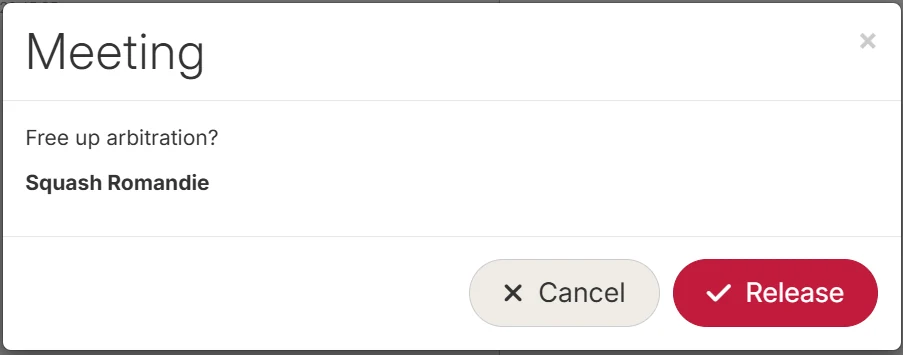
Nach der Freigabe wird das Spiel wieder grün und ist verfügbar. Die vom/von der vorherigen Schiedsrichter:in benutzte App kann für dieses Spiel keinen Score mehr übermitteln: Wurde die Tätigkeit mittendrin unterbrochen, muss der Score manuell erfasst oder die Tätigkeit neu gestartet werden.